
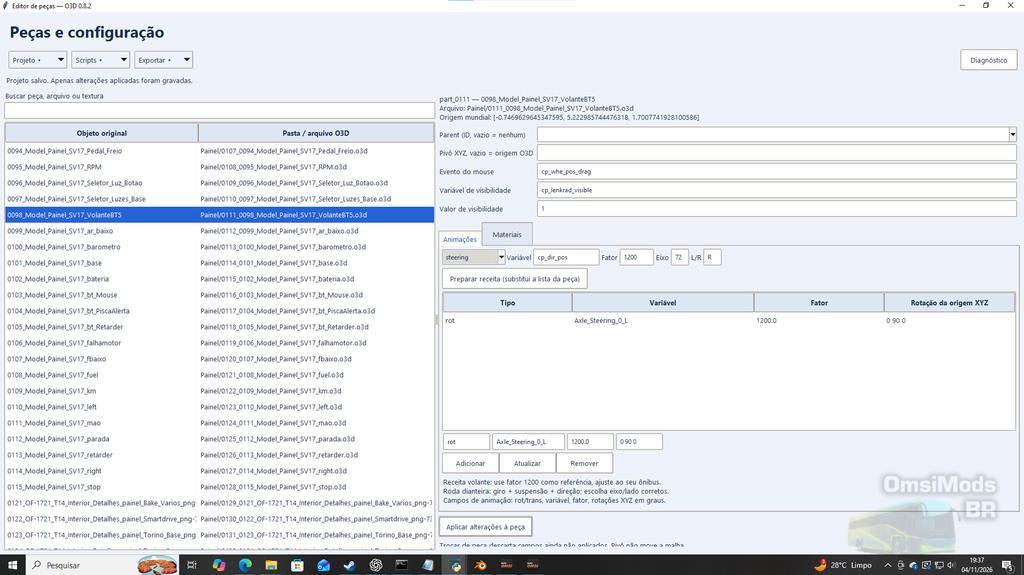
O3D Studio e uma ferramenta para facilitar conversão de veículos onde facilita usando apenas o arquivo .blender ou 3ds obj onde faz de tudo forma automatizados e facilitando para usuário iniciante na conversão de ônibus etc

Para quem quiser doar qualquer quantia bem vindo muito obrigado isso nos fortalece e a comunidade
por favor leiam as instruções no site antes do uso para qualquer dúvida
https://o3d-studio-laboratorio.centeredflea.chatgpt.site/?fbclid=IwdGRjcAVY1g5jbGNrBVjWCmV4dG4DYWVtAjExAHBkb2YFc3J0YwZhcHBfaWQMMzUwNjg1NTMxNzI4AAEfH2hVo28ybcXPcMbiKLWKCbNwBDC3NpwGIFvCuFxEdpx3P8w8D-EUIHH9C24_aem_eOVz6ef_0GKmRUTXVrQj0Q
- Quatro etapa
Base
O arquivo .bus indica a variante, os scripts declarados e o CFG usado pelo veículo. A pasta do projeto fornece as novas malhas e texturas.
Peças
Decida quais malhas serão mantidas, removidas ou substituídas. Confira a prévia do bloco CFG adaptado antes de aplicar a associação.
Aparência
Relacione os canais de pintura às novas texturas e selecione as fontes usadas nos letreiros. Confira se cada recurso acompanha o pacote.
Exportar
A verificação identifica associações pendentes e vínculos inválidos. Com a montagem revisada, exporte uma cópia e teste seu comportamento no jogo.
1. Prepare o veículo de referência
No launcher do openOMSI, configure o conteúdo de uma instalação original do OMSI 2 e carregue um ônibus que já funcione. Escolha uma variante com uma placa interna estática identificável no CFG. Anote a posição e a orientação dessa placa em relação à origem do veículo.
2. Posicione a placa no Blender
Abra Placa_Saida.blend. Em Material Preview, confira a inscrição na face frontal. O objeto começa na origem. Use G para mover e R para girar até alinhar a peça com a placa de referência. Salve uma cópia do .blend com a posição ajustada ao seu ônibus.
3. Converta no O3D Studio
Em Importar, abra o conversor, selecione a cópia do .blend, uma pasta de saída e o executável do Blender 4.3.2, versão usada nos testes do projeto. Use escala 1 e rotação Z 0°. Clique em Converter para O3D. Confira no relatório se há uma malha e se placa.png está disponível.
4. Substitua apenas a placa
Na etapa Base, escolha o .bus completo da variante e a pasta que contém o novo project.json. Carregue a estrutura. Em Peças, marque a placa original como replace, escolha Interior_Placa_Saida e associe os materiais correspondentes. Aplique a associação. Mantenha as demais peças da referência.
5. Confira o resultado no openOMSI
Salve a montagem, selecione openOMSI como destino, verifique e exporte a cópia com um nome distinto, como Onibus_Placa_Teste. Instale a pasta exportada por Mods no launcher. Escolha a nova variante no mesmo mapa e examine a placa pela câmera interna.Se a placa estiver deslocada, ajuste sua posição no Blender e repita a exportação. Se aparecer sem a inscrição, confira a textura exportada e o slot associado no CFG. Se o veículo falhar ao carregar, consulte game.log na pasta .openomsi do usuário.Verificação do exemplo. A placa foi criada no Blender 3.4.1. Nessa versão, o conversor interrompeu a exportação ao acessar as normais da malha. Use o Blender 4.3.2 para a etapa de conversão. A montagem final depende do veículo escolhido e ainda requer teste no openOMSI.Consultar o guia oficial do openOMSI ↗ https://github.com/openOMSI-org/openOMSI/blob/main/docs/USER_GUIDE.md